
မည်သည့်စာမျက်နှာရှိဖောင့်များကိုမဆိုစစ်ဆေးပါ။
DevTools ကိုမဖွင့်ဘဲ တိုက်ရိုက်ထုတ်သည့်ပုံစံ၊ အရွယ်အစား၊ အလေးချိန်၊ စတိုင်နှင့် အရောင်—ဒြပ်စင်အနီး သို့မဟုတ် ဘေးဘားတစ်ခုရှိ—ဒြပ်စင်အနီး သို့မဟုတ် ဘေးဘားတွင်—ကိုကြည့်ရှုရန် စာသားကို နှိပ်ပါ။
မည်သည့်ဝဘ်စာမျက်နှာ၏ဒြပ်စင်—မိသားစု၊ အရွယ်အစား၊ အလေးချိန်၊ မျဉ်းအမြင့်၊ စာလုံးအကွာအဝေး၊ အရောင်နှင့် ခြားနားမှုတို့ကို ခွဲခြားသတ်မှတ်ပါ—ထို့နောက် တက်ဘ်မှ မထွက်ဘဲ သင်လိုအပ်သောအရာကို ကူးယူ သို့မဟုတ် ထုတ်ယူပါ။
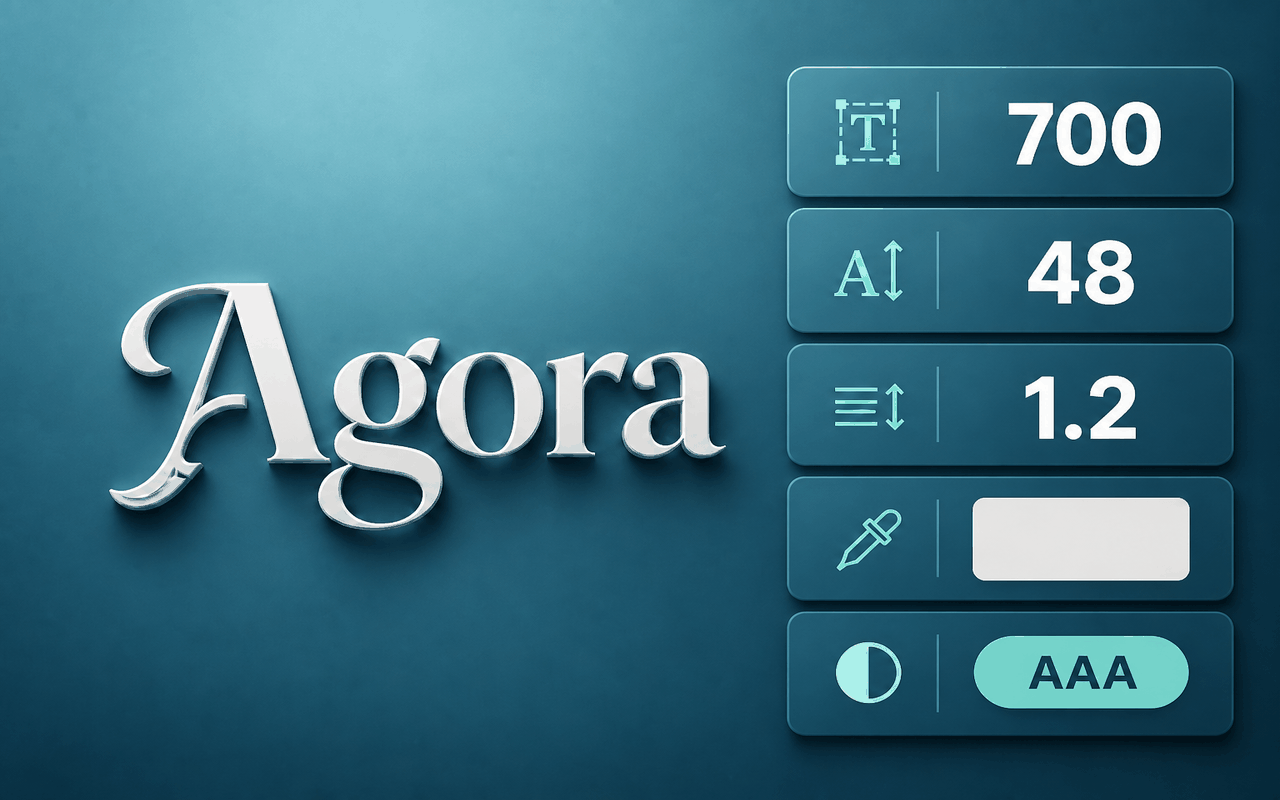
တိုက်ရိုက်စာစီစာရိုက်အတွက် တည်ဆောက်ထားသည်။
DevTools ကိုမဖွင့်ဘဲ တိုက်ရိုက်ထုတ်သည့်ပုံစံ၊ အရွယ်အစား၊ အလေးချိန်၊ စတိုင်နှင့် အရောင်—ဒြပ်စင်အနီး သို့မဟုတ် ဘေးဘားတစ်ခုရှိ—ဒြပ်စင်အနီး သို့မဟုတ် ဘေးဘားတွင်—ကိုကြည့်ရှုရန် စာသားကို နှိပ်ပါ။
အကန့်တစ်ခုတွင် မျဉ်းအမြင့်၊ စာလုံးအကွာအဝေး၊ အသွင်ပြောင်း၊ အလှဆင်ခြင်းနှင့် ဆန့်ကျင်ဘက် (AAA/AA သင်္ကေတများ အပါအဝင်) ကို အကန့်တစ်ခုတွင် ဖတ်ပါ။
သင်စစ်ဆေးထားသော ဒြပ်စင်အတွက် ဖောင့်မိသားစု၊ အရောင် သို့မဟုတ် အဆင်သင့် CSS အတိုအထွာတစ်ခုကို ကူးယူပါ။
တိုက်ရိုက်ဒြပ်စင်ပေါ်ရှိ အလေးချိန်၊ အရွယ်အစား၊ အကွာအဝေး၊ အရောင်နှင့် အခြားအရာများကို ပြုပြင်ပြောင်းလဲပြီးနောက် သင်ရှာဖွေပြီးသောအခါ ပြန်လည်သတ်မှတ်ပါ။
စာမျက်နှာတစ်ခွင်ရှိ သီးသန့်စာသားစတိုင်များကို စကင်န်ဖတ်ပြီး ဒီဇိုင်းစနစ်တစ်ခုကို စစ်ဆေးသည့်အခါ ၎င်းတို့ကြားတွင် ခုန်ပါ။
စာစီစာရိုက်ကို SCSS သို့မဟုတ် JSON အဖြစ် ထုတ်ယူပါ၊ သို့မဟုတ် သင်တွေ့ရှိသော မိသားစုအတွက် Google Fonts ရှာဖွေမှုကို ဖွင့်ပါ။
ဒီဇိုင်းအားဖြင့်ရိုးရှင်း
တိုက်ရိုက်စာစီစာရိုက်—စာစီစာရိုက်၊ အရွယ်အစား၊ အလေးချိန်၊ အရောင်နှင့် ခြားနားမှုကို ဖော်ပြသည့် Chrome တိုးချဲ့မှု- ထို့ကြောင့် သင်သည် မည်သည့်ဝဘ်စာမျက်နှာမှ ဖောင့်များကို စစ်ဆေးခြင်း၊ ကူးယူခြင်းနှင့် ထုတ်ယူခြင်းတို့ ပြုလုပ်နိုင်ပါသည်။
Chrome ဝဘ်စတိုး
သရုပ်ဖော်အကြံပြုချက် နေရာချထားသူများ — Chrome ဝဘ်စတိုး သုံးသပ်ချက်များသည် ချိတ်ဆက်သည့်အခါ ၎င်းတို့ကို အစားထိုးပါမည်။
“ကျွန်ုပ်သည် DevTools ကိုဖွင့်စရာမလိုဘဲ တိုက်ရိုက်ဆိုက်မှ မိသားစု၊ အလေးချိန်နှင့် hex အရောင်တို့ကို ရယူနိုင်သည်။”
“CSS ကို ကော်ပီကူးပြီး အကန့်တစ်ခုတွင် ခြားနားချက်သည် စစ်ဆေးမှုများ ပြုလုပ်နေစဉ် လိုအပ်သည့်အရာ ဖြစ်သည်။”
“စာမျက်နှာပေါ်ရှိ ဖောင့်များအားလုံးသည် ဆင်းသက်သည့်စာမျက်နှာတစ်လျှောက် မကိုက်ညီသော အမျိုးအစားကို အမြန်ရှာဖွေရန် ကူညီပေးသည်။”
အမြန်ခြေလှမ်းသုံးလှမ်း
Chrome Web Store မှ what the font - font finder ကို ပေါင်းထည့်ပြီး ကိရိယာဘားတွင် ချိတ်ပါ။
ပေါ့ပ်အပ်ကိုဖွင့်ပါ၊ စစ်ဆေးခြင်းစတင်ပါ၊ ထို့နောက် မောက်စ်ချကာ စာမျက်နှာပေါ်ရှိ မည်သည့်စာသားကိုမဆို နှိပ်ပါ။
CSS ကို ကူးယူပါ၊ စတိုင်များကို ထုတ်ယူပါ၊ Google Fonts ကိုဖွင့်ပါ၊ သို့မဟုတ် စာမျက်နှာရှိ ဖောင့်အားလုံးကို ရှာဖွေပါ။
မတပ်ဆင်မီ အဖြေများ
what the font - font finder ထည့်သွင်းပါ၊ စတင်စစ်ဆေးပါ၊ စာသားကို ရွှေ့ကာ မိသားစု၊ အရွယ်အစား၊ အလေးချိန်နှင့် အရောင်တို့ဖြင့် အကန့်ကို ဖွင့်ရန် နှိပ်ပါ။
ဟုတ်ကဲ့။ အကန့်မှ စစ်ဆေးထားသော ဒြပ်စင်အတွက် ဖောင့်မိသားစု၊ အရောင် သို့မဟုတ် CSS အတိုအထွာကို သင် ကူးယူနိုင်ပါသည်။
၎င်းသည် ပုံမှန်ဝဘ်ဆိုက် တက်ဘ်များပေါ်တွင် အလုပ်လုပ်သည်။ Chrome စနစ်စာမျက်နှာများနှင့် အချို့ကန့်သတ်ထားသော URL များကို စစ်ဆေး၍မရပါ။
ထူးခြားသောမြင်နိုင်သော စာသားပုံစံများကို စာရင်းပြုစုရန်နှင့် အသေးစိတ်အကန့်တွင် ၎င်းတို့ကိုဖွင့်ရန် စာမျက်နှာရှိ ဖောင့်အားလုံးကို အသုံးပြုပါ။
ဟုတ်ကဲ့။ ဒြပ်စင်ပေါ်ရှိ အလေးချိန်၊ အရွယ်အစား၊ အကွာအဝေး၊ အရောင်နှင့် ဆက်စပ်စတိုင်များကို တည်းဖြတ်ပါ၊ ထို့နောက် မူရင်းကို ပြန်လည်ရယူရန် ပြန်လည်သတ်မှတ်ပါ။
မိသားစုကို ရှာဖွေနိုင်သည့်အခါ၊ ထိုအမည်အတွက် မေးမြန်းချက်တစ်ခုကို ဖွင့်ရန် အကန့်ရှိ Google Fonts လုပ်ဆောင်ချက်ကို အသုံးပြုပါ။